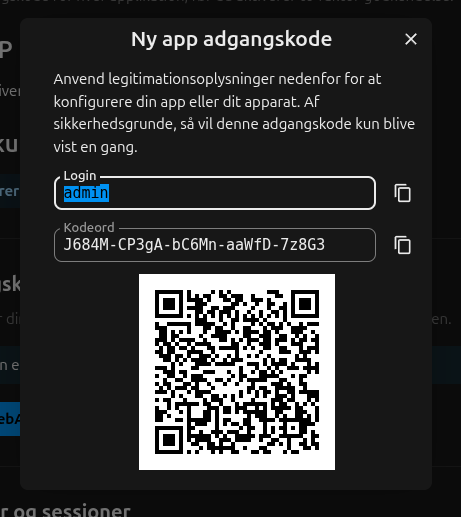
Når du sætte Nextcloud desktop app eller mobil app op, vil vi anbefale at du ikke benytter dit normale login. Men i stedet benytter en App login.
Dette vil øge sikkerheden og gør at du både kan se hvor du bruger Nextcloud. Det er samtidig praktisk når du skifter password på Nextcloud, da du ikke skal ændre det alle steder du er logget ind i Nextcloud.
Sådan opretter du en app-bruger i Nextcloud
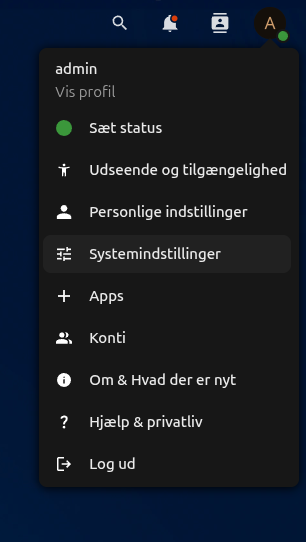
Start med at klikke på cirklen i toppen til højre.
Vælg “Personlige indstillinger”
Dette vil føre dig til en side hvor du kan ændre dine instillinger.
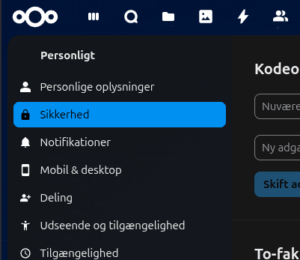
Klik herefter på “Sikkerhed” i menuen til venstre.
Husk det skal være under “Personlig” og som er den første menu som hedder “Sikkerhed“.
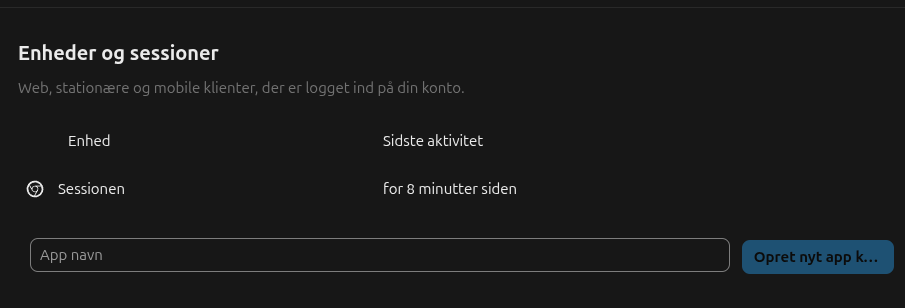
I i bunden af siden vil du finde en overskrift som hedder “Enheder og sessioner”
Her vil du kunne se en liste med dine App brugere. Hvis du ikke har oprette nogle vil du blot kunne se 1 på listen som på billedet. Det er den “Web session” som du lige nu bruger.
Vi vil gerne oprette en ny App bruger så i feltet nederst skriver du et sigende navn, som du kan bruge til at genkende hvor du har brugt din App bruger senere.
Hvis du f.eks. vil oprette en bruger til din Nextcloud client på din PC, kan du skrive følgende: Min PC – Nextcloud app
Når du har klikket “Opret nyt app kode“, vil der åbnes et vindue, hvor du kan se dit brugernavn i et felt og App koden i det andet felt.
Kopier koden og brug den i din App.
Vær opmærksom på at du ikke kan få vist koden igen. Mister du den kan du dog altid blot slette den gamle App bruger og oprette en ny.
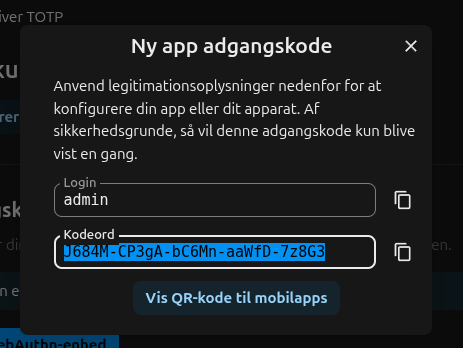
Nogle mobile Nextcloud Apps understøtter at man kan scanne en QR kode for at slippe for at skulle taste koden.
Den kan du få vist ved at trykke på “Vis QR-kode til mobilapps“